建材化光伏產(chǎn)品 建筑表皮的能量革命與市場藍海
隨著全球碳中和目標(biāo)的推進與建筑能耗問題的凸顯,建材化光伏產(chǎn)品——即光伏技術(shù)與建筑材料一體化(BIPV/BAPV)的產(chǎn)品,正從概念走向規(guī)模化應(yīng)用,展現(xiàn)出巨大的市場潛力。這類產(chǎn)品不僅具備發(fā)電功能,還直接作為建筑物的屋頂、幕墻、窗戶或遮陽構(gòu)件,實現(xiàn)了從“能源消費者”到“能源生產(chǎn)者”的身份轉(zhuǎn)變。本文旨在分析其作為建筑材料的潛在市場。
一、 核心驅(qū)動力:政策、成本與意識的三重奏
- 強政策導(dǎo)向:各國“雙碳”目標(biāo)及綠色建筑標(biāo)準(zhǔn)(如中國《綠色建筑評價標(biāo)準(zhǔn)》、歐盟《建筑能效指令》)是核心引擎。強制性與激勵性政策(如補貼、稅收減免)直接刺激市場需求。
- 經(jīng)濟性提升:光伏組件成本持續(xù)下降,而傳統(tǒng)建材價格穩(wěn)中有升,使得“一材兩用”的BIPV全生命周期成本優(yōu)勢日益明顯。發(fā)電收益可對沖初始投資,提升項目經(jīng)濟性。
- 市場意識覺醒:開發(fā)商為項目增添綠色溢價,業(yè)主追求能源自給與低碳品牌形象,共同推動高端及公用建筑率先采用。
二、 細(xì)分市場潛力巨大
- 公共與商業(yè)建筑:機場、車站、會展中心、商場等大型公共建筑的廣闊屋頂與立面是首選應(yīng)用場景。其用電量大、業(yè)主統(tǒng)一,且具有強烈的示范效應(yīng)。
- 工業(yè)建筑:廠房屋頂面積大、結(jié)構(gòu)規(guī)整,用電與發(fā)電時段匹配度高,是當(dāng)前BIPV規(guī)模化應(yīng)用的“主戰(zhàn)場”。既能降低企業(yè)用電成本,又能履行社會責(zé)任。
- 住宅建筑:包括新建高端住宅、城市更新項目中的平改坡、以及廣大的農(nóng)村自建房屋頂。市場基數(shù)最大,但個性化強、決策分散,需產(chǎn)品進一步標(biāo)準(zhǔn)化與成本優(yōu)化。
- 建筑翻新市場:既有建筑節(jié)能改造為BIPV提供了海量存量市場。在更換老舊屋頂或幕墻時,采用光伏建材成為極具吸引力的升級方案。
三、 產(chǎn)品形態(tài)與技術(shù)創(chuàng)新方向
- 光伏玻璃幕墻:兼顧透光、發(fā)電與美學(xué),是商業(yè)建筑立面的理想選擇。彩色、透光率可調(diào)等定制化技術(shù)是競爭焦點。
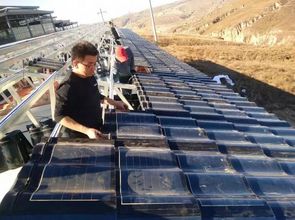
- 光伏瓦/屋頂系統(tǒng):高度集成化、安裝便捷、外觀與傳統(tǒng)瓦片或金屬屋面協(xié)調(diào)的產(chǎn)品,是攻克住宅和工業(yè)屋頂市場的關(guān)鍵。
- 光伏遮陽構(gòu)件:與建筑遮陽功能結(jié)合,在發(fā)電的同時改善室內(nèi)熱環(huán)境,附加值高。
- 柔性及輕質(zhì)化組件:適用于承重有限的舊建筑改造,拓寬了應(yīng)用邊界。
四、 挑戰(zhàn)與破局之路
- 初始成本與認(rèn)知門檻:盡管長期收益可觀,但較高的前期投入仍阻礙決策。需要更靈活的金融方案(如綠色信貸、能源合同管理)和成功的案例教育市場。
- 標(biāo)準(zhǔn)與規(guī)范待完善:作為建材,需滿足建筑安全、防火、結(jié)構(gòu)、電氣等多重標(biāo)準(zhǔn)。跨行業(yè)的標(biāo)準(zhǔn)融合與認(rèn)證體系亟待建立。
- 產(chǎn)業(yè)鏈協(xié)同不足:涉及光伏、建材、建筑設(shè)計、施工等多個環(huán)節(jié),需要形成從產(chǎn)品研發(fā)、設(shè)計集成到安裝運維的完整產(chǎn)業(yè)生態(tài)。
- 美觀與性能的平衡:建筑學(xué)對美學(xué)的要求與光伏對發(fā)電效率的追求需要深度融合設(shè)計,這是產(chǎn)品能否被建筑界廣泛接受的核心。
五、 未來展望
建材化光伏產(chǎn)品絕非簡單地將光伏板貼在建筑上,而是引領(lǐng)一場深刻的“建筑表皮革命”。其市場潛力不僅在于替代部分傳統(tǒng)建材市場份額,更在于創(chuàng)造出一個融合能源、建筑、設(shè)計與數(shù)字管理的全新價值維度。隨著技術(shù)迭代、生態(tài)成熟和商業(yè)模式創(chuàng)新,它有望從目前的示范項目,走向規(guī)模化、平民化應(yīng)用,成為未來低碳智慧建筑的標(biāo)配,市場空間不可估量。對于建材企業(yè)而言,主動擁抱這一跨界融合趨勢,將是占領(lǐng)未來綠色競爭制高點的重要戰(zhàn)略。
如若轉(zhuǎn)載,請注明出處:http://www.hngjw.cn/product/69.html
更新時間:2026-06-17 07:31:05